PPT 목차 프롬프트, 발표 흐름을 슬라이드 순서로 짜는 법
표 자료를 만들 때 제일 막히는 지점은 디자인이 아니라 순서예요. 무슨 얘기를 먼저 하고, 어디서 결론을 낼지가 안 잡히면 슬라이드 색을 바꿔봐야 소용이 없거든요. PPT 목차 프롬프트란 주제와 청중, 발표 시간을 입력하면 슬라이드 순서와 각 장의 핵심 메시지를 설계해 주는 프롬프트예요. 완성된 슬라이드를 뽑는 게 아니라, 어떤 도구에 넣든 통하는 목차 설계도를 먼저 만들어 준다는 게 핵심이에요. 2Slides 2026.04에 따르면 AI가 만드는 업무용 발표 자료는 월 47백만 건으로 2년 새 4배 늘었어요. 이 흐름을 어떻게 내 발표에 써먹을지, 프롬프트 하나로 정리해 볼게요.

PPT 목차 프롬프트가 뭔가요
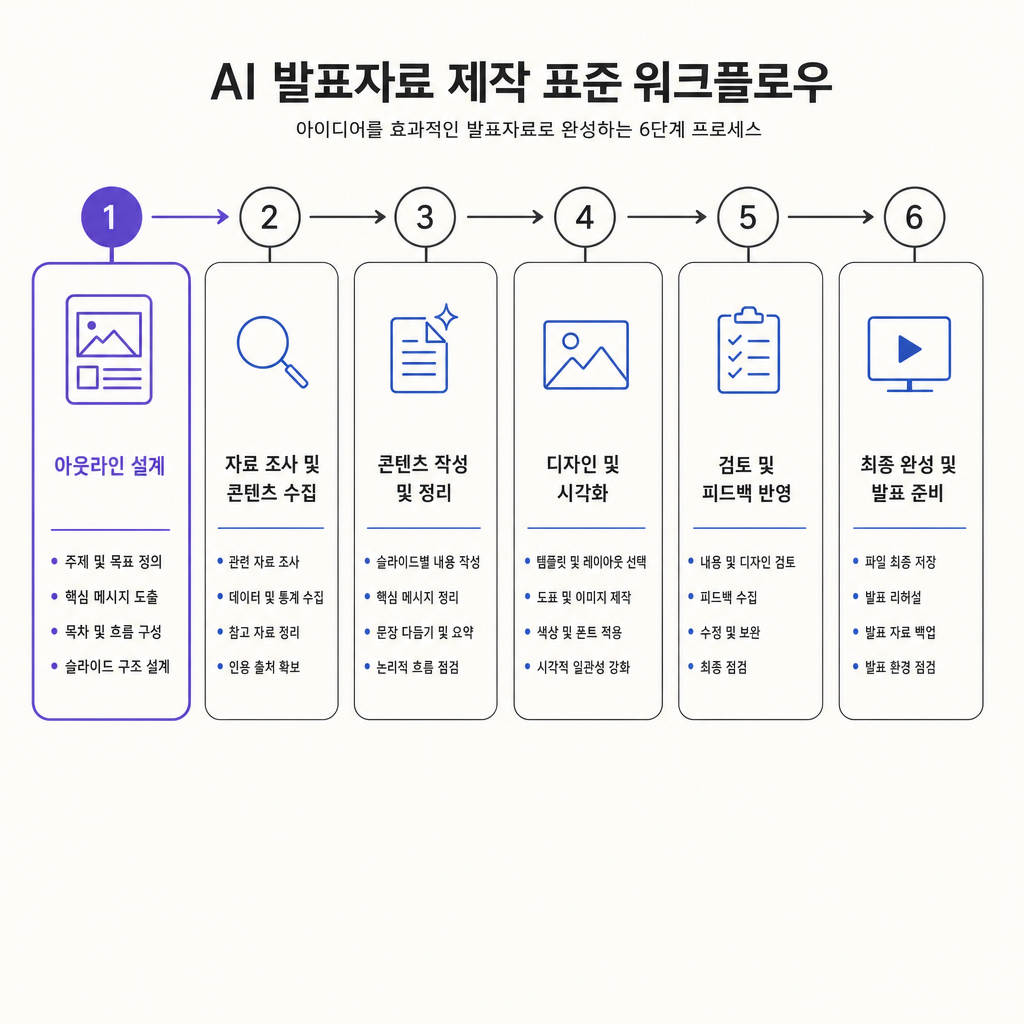
결론부터 말하면 슬라이드 완성본이 아니라 목차 설계도를 만들어 주는 프롬프트예요. 감마나 캔바 같은 발표 도구는 슬라이드를 예쁘게 채워주지만, 무엇을 먼저 말할지는 알려주지 않아요. 이 프롬프트는 그 앞 단계인 흐름을 잡아줘요. 작동 방식은 간단해요. 발표 주제, 듣는 사람, 발표 길이 세 가지를 한 문장으로 적으면 서론부터 결론까지 슬라이드 순서와 장별 핵심 메시지를 짜줘요. Presentation Intelligence 2026.04는 AI가 발표 자료를 만드는 표준 파이프라인을 6단계로 정리했는데, 목차 설계는 그중 가장 앞에 오는 단계예요. 여기가 흔들리면 뒤 단계가 다 흔들려요.
발표 시간에 맞춰 슬라이드 몇 장이 적당할까
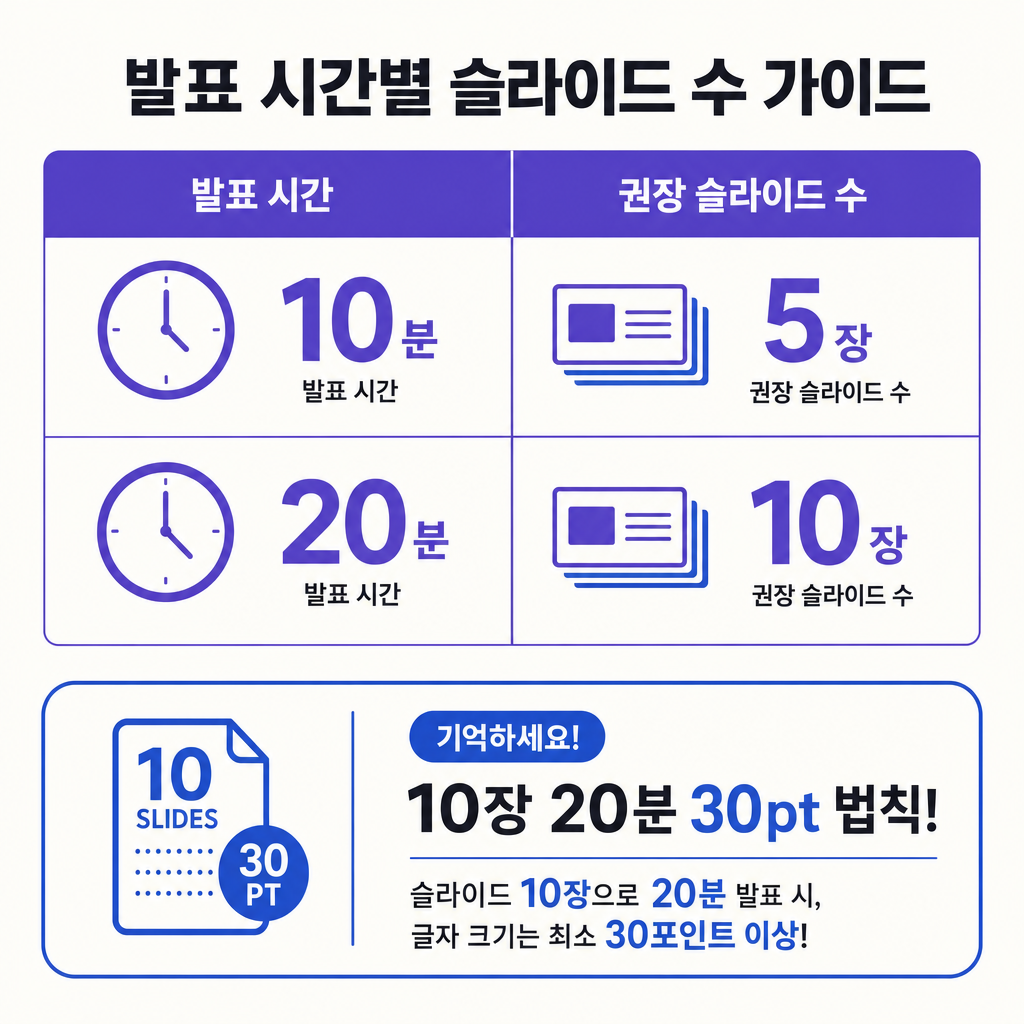
발표 시간을 넣으면 장수가 정해져요. LivingSlide 2026.02는 발표 시간당 슬라이드 12장을 기본 비율로 제시해요. 10분이면 1015장, 20분이면 10~15장 안쪽이 무난한 범위예요. 프레젠테이션 설계의 고전인 Guy Kawasaki의 10/20/30 규칙도 참고할 만해요. 슬라이드 10장, 20분, 폰트 30pt를 넘지 말라는 뜻이에요. 다만 이 숫자는 규칙이 아니라 가이드로 받아들이세요. 10장짜리 명료한 발표가 30장짜리 뒤섞인 발표를 늘 이겨요. 프롬프트에 시간을 못 박으면 AI가 알아서 이 범위 안에서 장수를 조절해 줘요.
청중이 다르면 순서도 달라지나요
네, 같은 주제라도 투자자냐 팀이냐 학생이냐에 따라 순서와 강조점이 완전히 달라져요. 그래서 프롬프트 첫 줄에 청중을 못 박는 게 가장 중요해요. 목표와 청중, 시간이 슬라이드 수와 순서를 함께 결정하거든요. 예를 들어 투자자 앞이면 문제와 시장 규모를 앞에 배치하고, 팀 내부 공유면 실행 계획을 앞으로 당기는 식이에요. 도입 슬라이드는 무엇을 다루는지, 왜 중요한지, 다음은 무엇인지 세 질문에 답하게 하세요. 청중이 방향을 잃지 않아요. 도입 직후에는 전체 주장을 요약한 논지 개요 슬라이드를 넣어 어디로 가는지 미리 알려주면 좋아요.
슬라이드 흐름을 탄탄하게 만드는 8가지 포인트
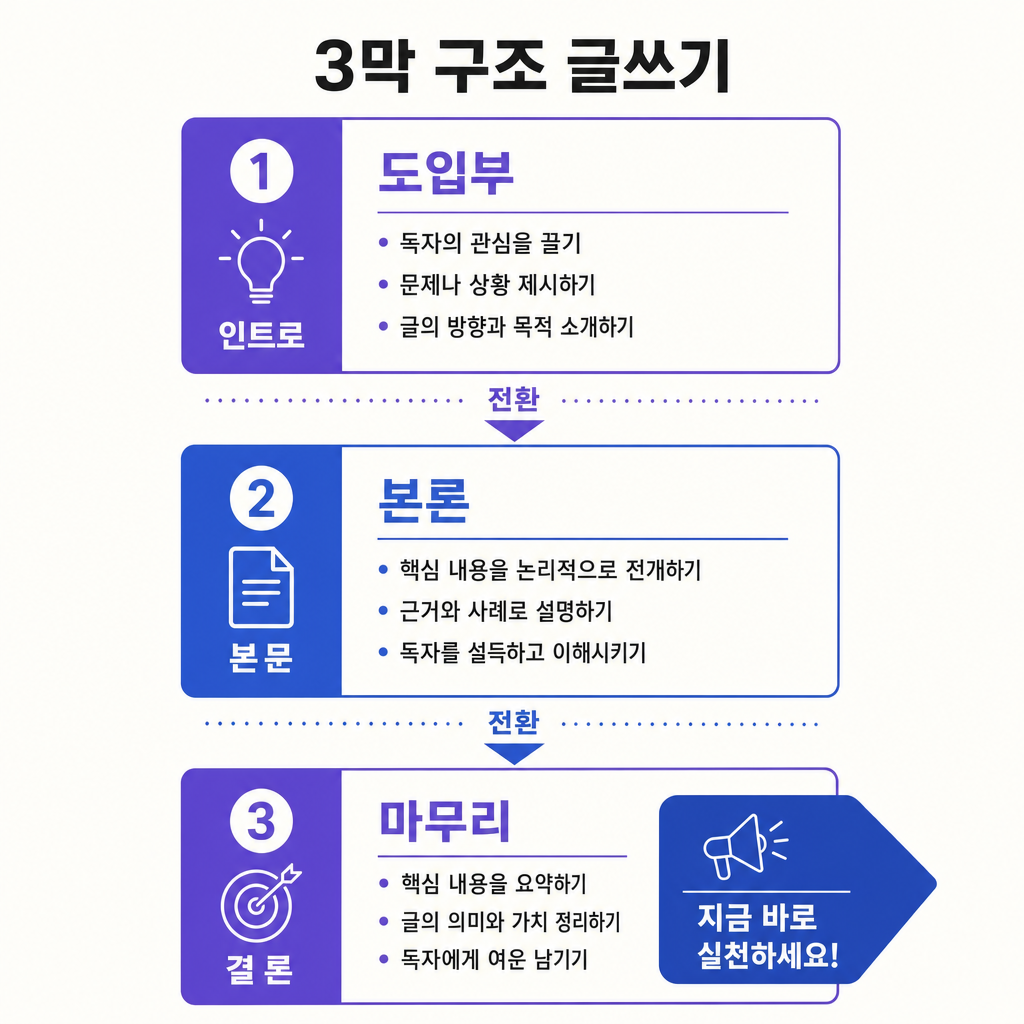
발표는 도입에서 결론까지 이어지는 하나의 이야기여야 해요. 프롬프트에 3막 구조, 즉 서론 본론 결론으로 나눠 달라고 요청하는 게 출발점이에요. 핵심 포인트는 이래요. 슬라이드마다 핵심 한 줄을 붙여 한 장에 하나의 개념만 담게 하기, 큰 주제 사이에 전환용 구획 슬라이드를 넣어 청중이 주의를 다시 모으게 하기, 그리고 마지막은 반드시 행동 요청으로 닫기예요. 청중이 무엇을 하길 바라는지 명확한 한 줄로 끝내야 발표가 기억에 남아요. 이 세 가지만 지켜도 초안의 완성도가 확 올라가요.
실제로 어떻게 쓰면 되나요
네 단계로 쓰면 돼요. 첫째, 발표 주제와 듣는 사람과 발표 길이를 한 문장으로 적으세요. 둘째, 슬라이드 완성본 말고 목차와 장별 핵심 메시지를 먼저 요청하세요. 흐름이 맞는지는 여기서 판단해요. 셋째, 서론 본론 결론이 이어지는지, 마지막이 행동 요청으로 닫히는지 세 곳만 검토하세요. 넷째, 확정된 목차를 감마나 캔바 같은 발표 도구에 넣어 초안을 만든 뒤 사실 확인과 톤은 직접 손보세요. AI가 초안의 60%를 잡아주면 나머지 40%는 사람이 마무리하는 구조예요. 2Slides 2026.04에서는 AI가 만든 슬라이드가 사람 작업물과 같거나 낫다고 답한 비율이 74%였는데, 이 40%를 챙긴 결과라고 보면 돼요.
⚠ 완성본부터 뽑으면 흐름이 무너져요
가장 흔한 실수는 목차 단계를 건너뛰고 처음부터 완성 슬라이드를 요청하는 거예요. 도구가 슬라이드 30장을 예쁘게 채워주면 만족스러워 보이지만, 순서 검토를 안 하면 발표 중간에 이야기가 끊기는 걸 무대에서야 알게 돼요. 목차를 먼저 확정하고 흐름을 눈으로 확인한 다음에 디자인 도구로 넘어가세요. 발표 시간이 4.2시간에서 38분으로 줄었다는 2Slides 2026 수치도 이 순서를 지킬 때 나오는 결과예요.
- 자주 묻는 질문 !!
Q. PPT 목차 프롬프트는 어떤 AI에 써야 하나요
A. 챗지피티, 클로드, 제미나이 어디에 넣어도 작동해요. 이 프롬프트는 목차 설계도만 만들기 때문에 특정 도구에 묶이지 않아요. 나온 목차를 감마나 캔바 같은 슬라이드 도구에 옮겨 초안을 만들면 돼요.
Q. 발표 시간을 정확히 모르면 어떻게 하나요
A. 대략적인 범위라도 적으세요. 시간당 슬라이드 1~2장 비율이 기준이라 10분 안팎 같은 대략치만 넣어도 AI가 적정 장수를 잡아줘요. 시간이 아예 없으면 10/20/30 규칙에 맞춰 10장 기준으로 요청하는 것도 방법이에요.
Q. AI가 만든 목차를 그대로 발표해도 되나요
A. 그대로 쓰면 안 돼요. AI는 초안의 60%까지만 잡아줘요. 수치나 사례가 사실인지, 청중에 맞는 톤인지는 사람이 확인해야 해요. 특히 마지막 행동 요청 한 줄은 발표 목적에 맞게 직접 다듬는 걸 권해요.
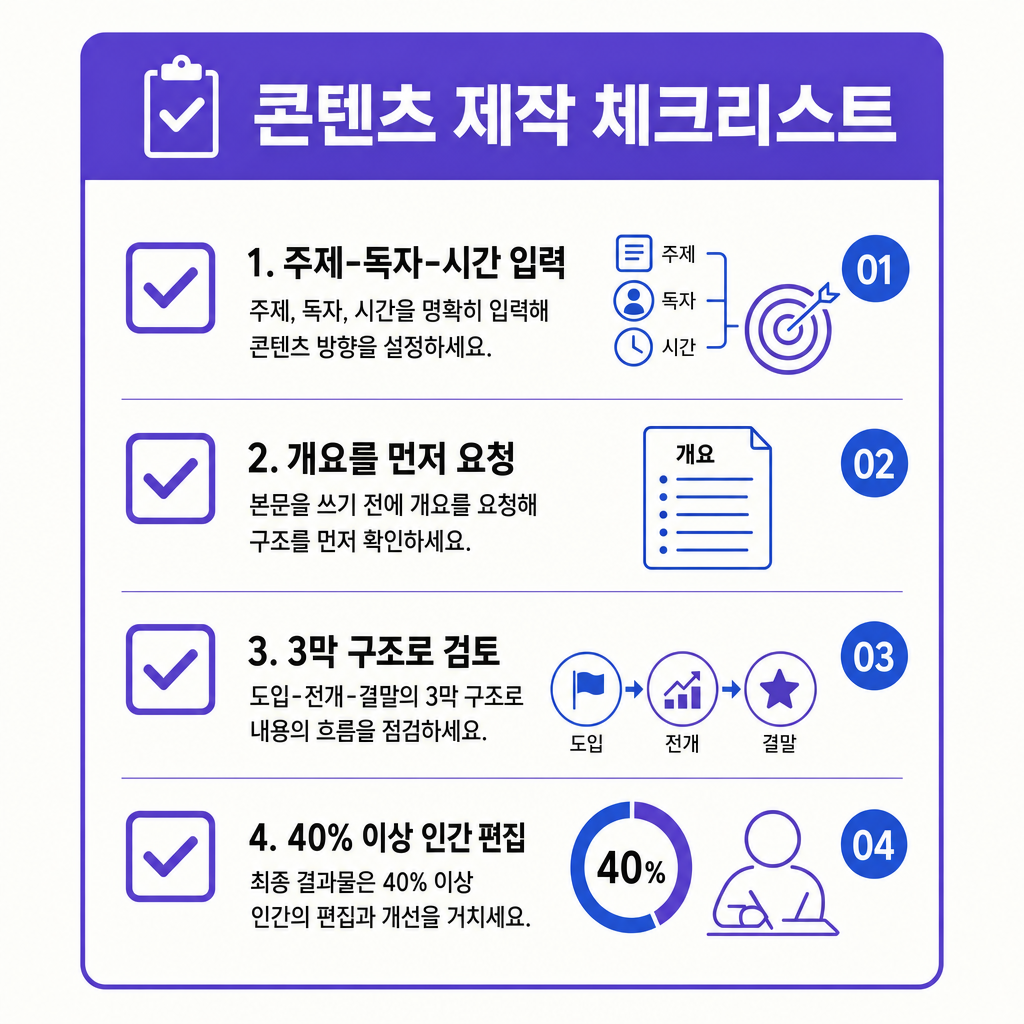
PPT 목차 프롬프트는 주제와 청중, 발표 시간을 입력하면 슬라이드 순서와 장별 핵심 메시지를 설계해 주는 도구예요. 시간에 맞춰 장수를 정하고, 3막 구조로 검토한 뒤, 마지막은 항상 행동 요청으로 닫으세요. 흐름이 먼저 서 있으면 어떤 도구에 넣어도 결과가 달라져요.
발표 자료 AI 활용이나 프롬프트 설계가 궁금하면 카카오 오픈채팅으로 오세요 → https://open.kakao.com/o/pEnJTVBi